WindowsでPDFを結合する方法
Windowsで複数のPDFを1つにまとめるには、WekApps PDF Merge & Split Pro をインストールし、「結合」タブでPDFを追加、順序を整えて「結合」をクリックするだけです。処理はすべてお使いのPC上で行われ、ファイルはアップロードされません。
所要時間約2分
難易度かんたん
使用するものPDF Merge & Split Pro
対応OSWindows
はじめる前に
結合するファイル数に制限はありません。各PDFから一部のページだけを取り出すこともでき、パスワード付きのPDFも(パスワードが分かっていれば)結合できます。
ヒント:処理はすべてローカルで行われるため、大きなファイルでも高速かつ安全です。
結合の手順
-
ソフトをダウンロードしてインストール
ダウンロードページから無料版を入手してインストールします。所要時間は1分ほどです。
-
「結合」タブでPDFを追加
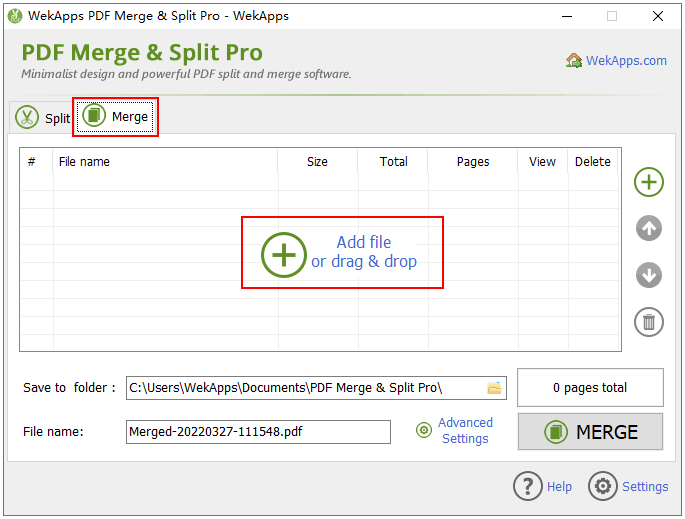
ソフトを起動して「結合」タブをクリックします。「ファイルを追加」からPDFを選ぶか、複数のファイルをウィンドウにドラッグ&ドロップしてください。
-
並び順を調整する
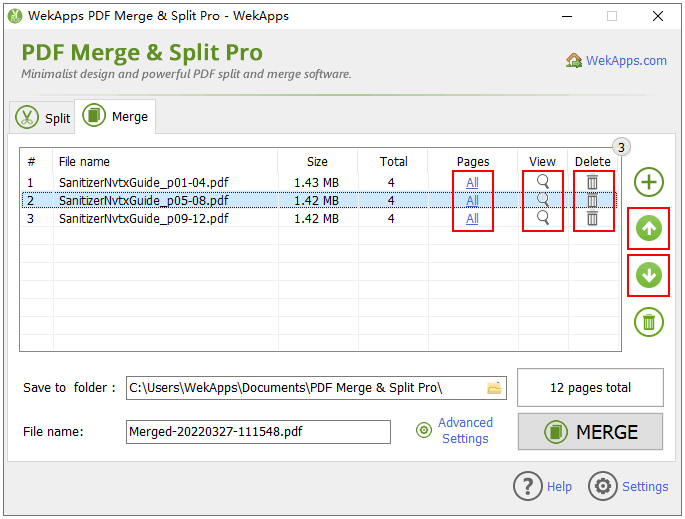
ファイルが一覧に表示されたら、右側の上下矢印で結合後の順序を整えます。
- ページ ─ クリックするとページ範囲を指定できます(既定は全ページ)。
- 表示 ─ アイコンをクリックするとPDFをプレビューできます。
- 削除 ─ 一覧からファイルを外します。
-
保存先とファイル名を指定する
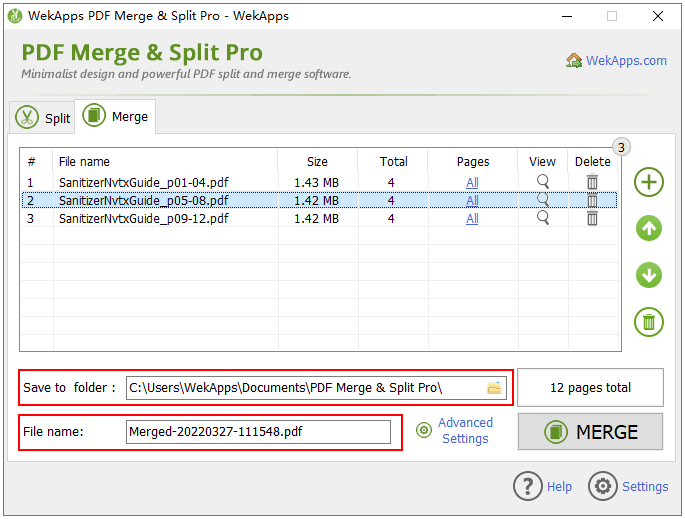
結合後のPDFを保存するフォルダを選択します。ファイル名は日時から自動生成されますが、自由に変更できます。
-
「結合」をクリックする
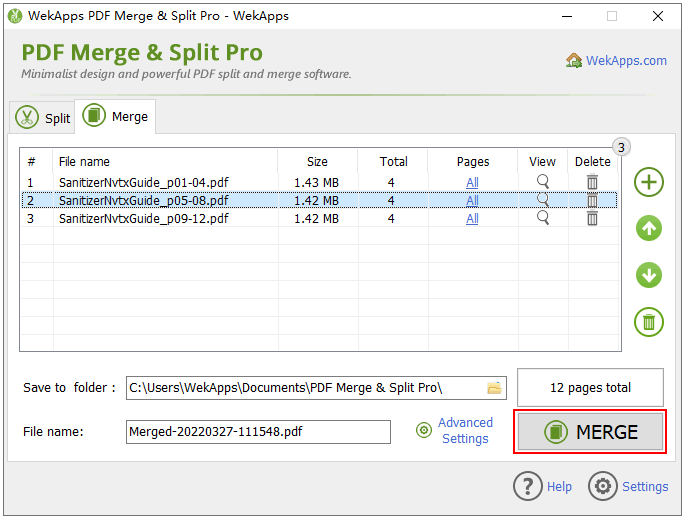
「結合」ボタンを押すと、選択したPDFが1つのファイルにまとめられます。
一部のページだけを結合する
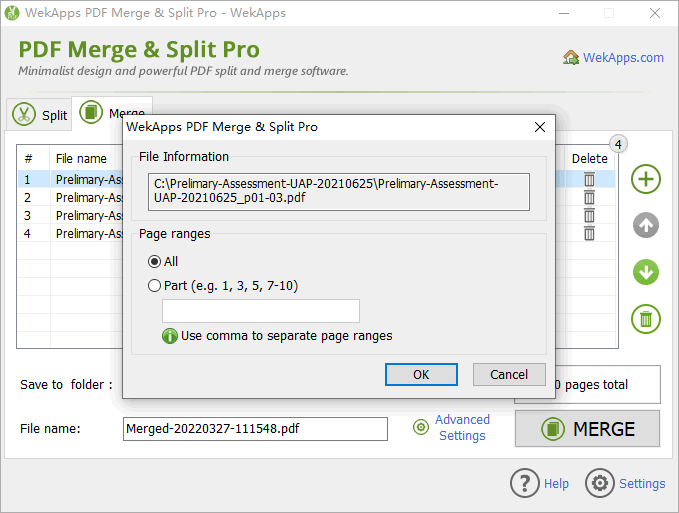
PDFの一部分だけを取り込みたい場合は、結合前の「ページ」列で範囲を指定します。たとえば10ページのPDFから2・5・6・7・9ページだけを使うなら、2, 5-7, 9 と入力します。
パスワード付きPDFの結合
暗号化されたPDFは、開くためのパスワードを求められた際に入力すれば結合できます。さらに、結合後のPDFに開くためのパスワードを設定することも可能です(Pro版の機能)。
関連: PDFを分割する方法 ・ よくある質問