WindowsでPDFを分割する方法
WindowsでPDFを複数のファイルに分割するには、WekApps PDF Merge & Split Pro をインストールし、「分割」タブでPDFを追加、分割方法を選んで「分割」をクリックします。処理はすべてお使いのPC上で完了します。
4つの分割方法
用途に合わせて選べる4通りの方法があり、組み合わせて使うこともできます。
- Nページごと ─ 1ページずつ、2ページずつなど、指定したページ数で分割
- 等分 ─ 指定した数のファイルに均等に分割
- しおり単位 ─ 指定した階層のしおりごとに分割
- ページ範囲 ─ 必要なページだけを抽出
分割の手順
-
ソフトをダウンロードしてインストール
ダウンロードページから無料版を入手してインストールします。
-
「分割」タブでPDFを追加
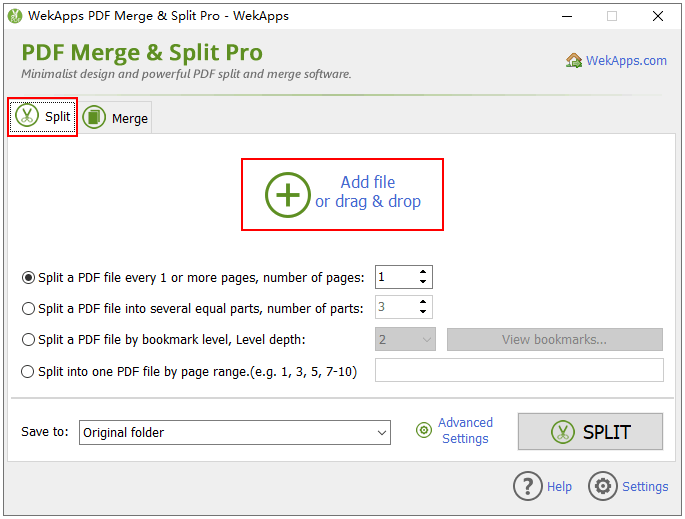
ソフトを起動して「分割」タブをクリックし、「ファイルを追加」からPDFを選ぶか、ウィンドウにドラッグ&ドロップします。
-
内容を確認する
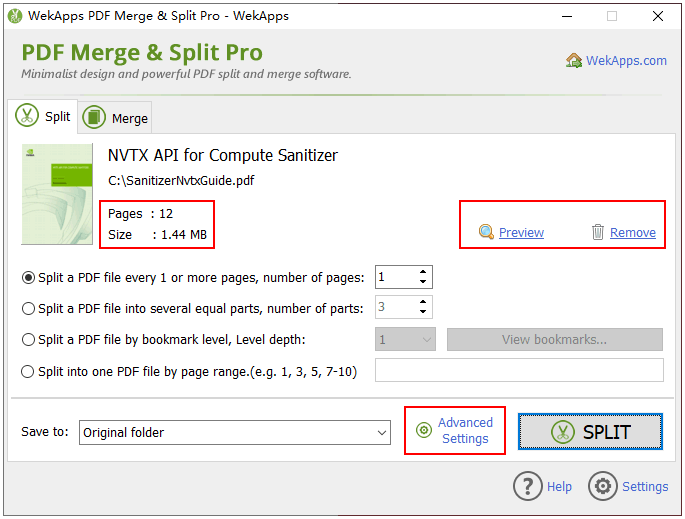
追加するとファイルサイズと総ページ数が表示され、内容をプレビューできます。間違えた場合は削除もできます。
-
分割方法を選ぶ
用途に合った方法を選んでください。
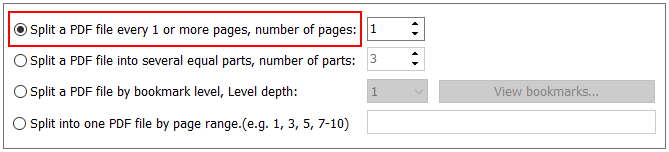
Nページごとに分割
1ページずつ、または複数ページずつに分割します。例:10ページのPDFで「1ページ」を指定すると10個のPDFに、「2ページ」なら2ページずつ5個のPDFになります。
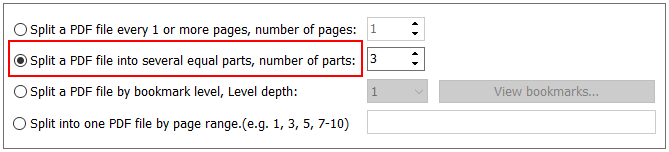
等分に分割
指定した数のファイルに均等に分けます。例:10ページのPDFを「2分割」にすると、5ページずつ2個のPDFになります。
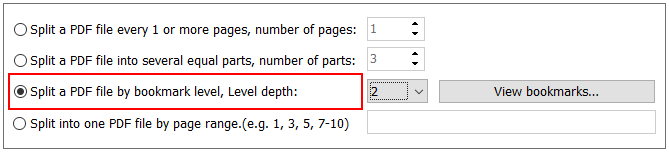
しおり単位で分割
PDFのしおり(ブックマーク)の階層に応じて分割します。例:第1階層のしおりが9章分あるPDFで、階層の深さを1に指定すると、9個のPDFに分割されます。
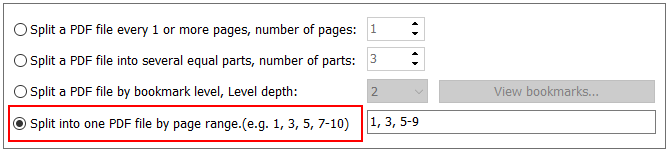
ページ範囲で1つのPDFに分割
必要なページだけを取り出して新しいPDFを作ります。例:10ページのPDFから2・5・6・7・9ページだけを残すには「2, 5-7, 9」と入力します。
-
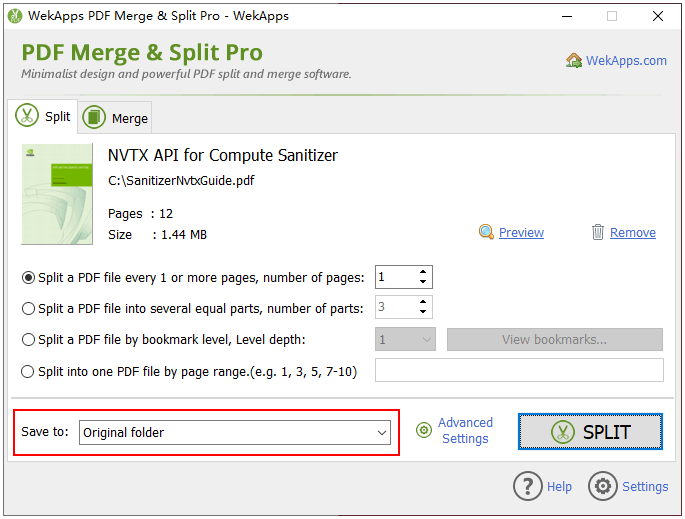
保存先を指定する
分割後のPDFを保存するフォルダを選択します。
-
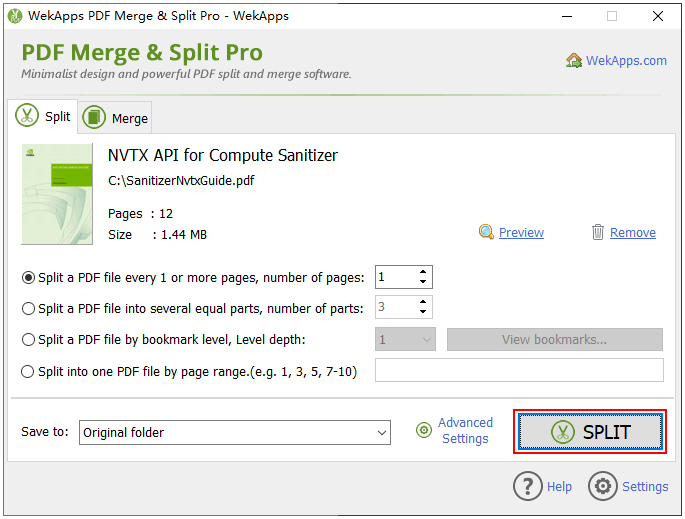
「分割」をクリックする
「分割」ボタンを押すと処理が始まります。完了後は出力フォルダを開くか、そのまま「結合」タブに読み込んで再編集できます。
パスワード付きPDFの分割
暗号化されたPDFは、開くためのパスワードを入力すれば分割できます。分割後のPDFにパスワードを設定することも可能です(Pro版の機能)。
関連: PDFを結合する方法 ・ よくある質問